Đánh giá iPhone 7 và 7 Plus: Apple đã lựa chọn rất an toàn
Apple vẫn như thường lệ, tạo ra hai chiếc smartphone hàng đầu thế giới. Nhưng ở lần này, họ cho thấy một bước đi “an toàn” hơn là một cái gì đó quá “mới mẻ”. Tuy nhiên nếu kinh tế của bạn đang đang ở mức cho phép cũng có rất nhiều lựa chọn cho các tin đồ yêu Táo khuyết. Cùng tham khảo giá bán iphone 7 đen cũ, Iphone 6s like new Hà Nội và Iphone 6 plus cũ chính hãng có mặt trên thị trường hiện nay.
- Ưu điểm:
- Hiệu năng rất cao
- Một camera tuyệt vời
- Chống nước
- Thời lượng pin tốt
- Nhược điểm:
- Loại bỏ jack 3.5mm
- Không thay đổi thiết kế quá nhiều mặc dù đã 3 năm
- Phím Home cần thời gian để làm quen
Phần cứng

Có lẽ không cần tôi phải nói với bạn rằng chiếc iPhone năm nay trông rất giống với năm trước. Dù muốn hay không, Apple tin rằng vẫn có nơi để cải thiện cái thiết kế mà chúng ta đã sử dụng 2 năm, do đó họ tập trung vào đó thay vì tạo là một cái hoàn toàn mới. Có thể nói triết lý thiết kế của Apple hiện tại là “Nếu nó không vỡ, sẽ không sửa”.
Một vài thay đổi giúp thiết kế được tính tế hơn so với đời trước. Thứ nhất là dãy nhựa an-ten bắt sóng được đưa vòng lên trên thay vì cắt ngang ở mặt lưng như trước. Phần camera 12MP cũng được bao quanh bởi phần kim loại như một cái bướu, hơi nhô lên nhưng ít thôi, nó thật sự liền lạc hơn. Apple cuối cùng cũng chọn 32GB là bộ nhớ cơ bản và thêm một lựa chọn 256GB. Cả 2 chiếc iPhone 7 và 7 Plus đều có kích thước chính xác với đời trước, trọng lượng thì có thay đổi một vài gram.
Trong khi đó, nút Home quen thuộc không còn là phím vật lý nữa, nó sẽ rung lên khi bạn ấn. Vì đã dùng iPhone một thời gian rất dài, nên tôi công nhận rằng hơi khó để làm quen với nó, nhưng có lẽ chỉ mất vài ngày thôi.
Những chiếc iPhone mới có thêm 2 màu mới, đó là: Mattle Black (đen mờ hay đen nhám) và Jet Black (đen bóng). Trong khi đó, Jet Black thì vừa đáng yêu vừa một chút gì đó tồi tệ. Nó đáng yêu vì khi bạn chạm vào, bạn không thể tin được nó được làm nhôm series 7000. Thực tế thì nó không cho cảm giác kim loại, nhờ vào quá trình đánh bóng trong thời gian dài của Apple. Thân của chiếc iPhone Jet Black tạo cảm giác bóng loáng và trơn như chạm vào kính màn hình của nó, tạo nên một sự gắn kết và liền mạch.

Nhưng sau đó, các vết trầy xước và vết ố xuất hiện. Tôi luôn kỹ càng với những thứ của tôi và làm những gì cảm thấy hợp lý để thận trọng với những chiếc điện thoại mới này. Nhưng nó thậm chí không mất 24 giờ sau khi lô hàng đầu tiên được giao để xuất hiện những vết trầy xước trên chiếc iPhone Jet Black. Các vết này xuất hiện khi tôi để nó trên kệ đá granite của một quán bar hoặc nhiều lần lấy ra rút vào túi quần jeans rỗng.
Và bây giờ chúng ra sẽ đi đến những điều không tốt. Cả iPhone 7 và 7 Plus đều không có jack cắm tai nghe 3.5mm. Apple đã kể một câu chuyện về việc loại bỏ một tiêu chuẩn qua nhiều thập niên là một động thái giúp chống nước tốt hơn và cải thiện tuổi thọ pin. Đây là một hành động can đảm. Dưới đây là một vài lời khuyên không móng muốn dành cho Apple: Tôi nhận được rằng việc thay đổi thế giới là điều bạn muốn, nhưng có lẽ dễ dàng để đi vào sự ngạo mạn trong thời gian tới. Dù sao, tôi cũng chỉ đào sâu về âm thanh trong một vài khoảnh khắc, nhưng việc không có một jack cắm tai nghe đã phá vỡ tất cả những thói quen cũ của tôi. Tôi không thể cho bạn biết số lần tôi đã cố gắng cắm một cặp tai nghe vào các chiếc điện thoại trước. Giờ điều đó không thể làm được đối với cáp chuyển đối Lightning to 3.5mm.

Điều này cũng có nghĩa bạn có lẽ phải quên đi việc vừa sạc vừa nghe nhạc – trừ khi bạn có tai nghe không dây hoặc mua sẵn một bộ chuyển đổi để chia công Lightning. iPhone 7 và 7 Plus có thời lượng pin tốt hơn so với đời trước, vì vậy việc sạc và nghe nhạc không phải là vấn đề quá lơn. Dù sao đi nữa, Apple cũng không phải là công ty đầu tiên loại bỏ jack cắm tai nghe. Motorola đã ra mắt 2 chiếc flagship mà sử dụng công USB-C cho âm thanh
Hiển thị và âm thanh

iPhone 7 vẫn sẽ có hàn hình Retina HD 4.7″ và 7 Plus có màn hình 5.5″. Độ phân giải và mật độ điểm ảnh y hệt đời trước, nên bạn không thể thấy gì đó sinh động hơn. Thay vì chạy đua với các công ty khác để đẩy độ phân giải màn hình cao hơn, Apple đã chọn để ập trung vào một phần cơ bản của màn hình: cách nó hiển thị màu sắc. iPhone 7 và 7 Plus hỗ trợ DCI-P3 gam màu rộng, nghĩa là chúng có khả năng tái tạo màu sắc trong phạm vi của sRGB. Nói cách khác, chúng có thể hiển thị sống động hơn, sắc thái hình ảnh tốt hơn trước đó.
Vậy điều đó có ý nghĩa gì đối với cuộc sống hằng ngày của bạn? Vâng, nó tuy thuộc vào đôi mắt của bạn. Sự khác biết giữa các màn hình này và trên đời trước không phải quá rõ ràng. Màu sắc thường là một tái hiện của ánh sáng, và bạn có thể thấy sắc thái tinh tế hơn, giúp hình ảnh thật hơn. Ví dụ như bầu trời sẽ xanh hơn, hoàng hôn sẽ ấm hơn và da người sẽ sống động hơn.

Màn hình của iPhone 7 và 7 Plus đáng chú ý là sáng hơn đời trước, và chúng đã đạt được một thủ thuật mới khi bạn ở ngoài trời. Apple cho biết chúng sử dụng bộ cảm biến ánh sáng xung chiếc điện thoại, thậm chí nó có thể sáng hơn để bù lại ánh sáng mặt trời, đúng là không phải tất cả các mức độ sáng tối đa được tạo ra bằng nhau. Tôi ngạc nhiên một chút là Apple đã không mang hệ thống tinh chỉnh nhiệt độ màu TrueTone trên iPad Pro lên những chiếc iPhone mới. Tôi đoán là họ không thể nhét nó vào một cái thân quá nhỏ.
Lần đầu tiên iPhone xuất hiện tính năng âm thanh Stereo. Phim ảnh, podcast và các cuộc gọi loa ngoài bây giờ âm thanh rõ ráng hơn rất nhiều, mặc dù việc tạo âm thanh Stereo không hoàn toàn như trên các thiết bị HTC One trước đây. Đó là do Apple thiết lập loa chứ không phải thiết kế 2 loa ngay trên mặt.
Nếu bạn vẫn đang loay hoay về việc cần một adapter cho tai nghe của bạn, thì ít nhất nó sẽ không ảnh hưởng đến chất lượng âm thanh. tôi sử dụng cùng một tai nghe thể thử trên iPhone 6s và iPhone 7 thông qua bộ chuyển đổi Lightning và không nhận thấy sự khác biệt.
Camera

Đây là nơi thú vị nhất. Với chiếc iPhone 7 sẽ có một camera 12MP và đoán xem nó như thế nào – đó là một thứ chết tiệt nhưng tốt. Không hề tăng độ phân giải từ năm ngoái, các điểm ảnh cũng không lớn hơn. Nhưng những hình ảnh mà nó chụp ra rất tốt hơn đáng kể, không có nhiều sự khác biệt về chi tiết ảnh nhưng màu sắc trông sống động hơn nhiều.
Camera của iPhone 7 thu thập dữ liệu về màu sắc tốt hơn đời trước (tốt hơn để xem trên màn hình hiển thị gram màu rộng). Trong thực tế, tôi thường thích bức ảnh chụp bằng iPhone 7 và 7 Plus so với từ S7E. Chiếc S7E có thể chụp một khung cảnh rộng hơn và đôi khi tái tạo màu xanh chuẩn xác hơn, nhưng màu sắc của iPhone có xu hướng nhìn đẹp hơn (ít nhất đối với tôi). Chụp thử với iPhone 7 cũng tốt hơn so với 6s, mà đó là trong trường hợp trời đẹp. Camera điện thoại hiện nay đều làm tốt khi ngoài trời sáng. Còn khi mọi thứ trở nên tối đi thì sao?
Việc bổ sung OIS trên cả 2 phiên bản cũng như khẩu độ f/1.8 của camera chính giúp ích rất nhiều đối với những chiếc iPhone mới. Ảnh chụp từ chiếc S7E thực sự trông sáng hơn nhưng ảnh thì iPhone cho ra màu sắc tự nhiên hơn. Trước ngày hôm nay, tôi có nói camera của S7E và Note 7 và tốt nhất hiện tại. Nhưng bây giờ phải là Apple. Camera trước của iPhone 7 cũng có những nâng cấp lớn. Nó được nâng lên 7MP và thừa hưởng nhiều tính năng đã làm cho camera sau rất đáng gờm. Ảnh Selfie sẽ đáng yêu hơn, video trôn thật sự đẹp vì chúng thể hiện màu sắc chính xác như ảnh tĩnh.

Tiếp theo, tất nhiên là camera kép trên iPhone 7 Plus, một chiếc 12MP cho góc rộng và 1 chiếc 12MP có ống kính tele. Apple không phải là đầu tiên trong việc làm camera kép, cũng không phải là không ty đầu tiên thử nghiệm cấu hình Zoom này; LG đã thử nó đầu năm nhưng kết quả chỉ đạt một nửa. Cách tiếp cận của Apple hay hơn và thanh lịch hơn. Với 1 chạm nhanh chóng bạn có thể dhuyeenr đổi giữa chế đọ 1x và zoom 2x, hoặc bạn có thể kéo thanh trượt hay dùng 2 ngón tay đến zoom. Apple đã thêm tính năng zoom kỹ thuật số lên đến 10x.
Bạn có thể nhận thấy một số khác biệt trong màu sắc nếu bạn chụp so sánh 2 camera trên iPhone 7 Plus. Chiếc camera tele 12MP có khẩu độ f/2.8. Về cơ bản nó không thu được nhiều ánh sáng bằng, vì vậy những bức ảnh tạo ra có chút khác biệt. Hiện tại, đây là điều duy nhất mà chiếc 7 Plus có mà 7 không có. Apple sẽ cập nhật một tính năng cho phé bạn chụp với độ sâu trường ảnh tốt hơn khi chụp chân dung, vì vậy ảnh có thể sẽ có bokeh tốt hơn.


Phần mềm

iPhone 7 và 7 Plus có lẽ không có những nâng cấp phần cứng ấn tượng nhất, nhưng sẽ có nhiều thú vị với iOS 10. Cải tiến nhỏ của nó mang lại nhiều bất ngờ, ở đây tôi sẽ tóm tắt lại những điểm nổi bật.
Phải mất một thời gian để tôi làm quen với ứng dụng Photo mới, nhưng bây giờ tôi rất thích nó. Hình thức của ứng dụng rất đơn giản: Bạn có thể sàng lọc hình ảnh thông qua “Moment” để share hoặc làm gì đó. Trên iOS, có thêm máy học để sắp xếp hình ảnh vào chủ đề “kỷ niệm” dựa trên những hơi bạn đi qua và làm gì đó. Phần tốt nhất: Tìm kiêm các bức ảnh thông qua từ khoá, kể từ iOS sẽ sử dụng AI để xác định có những gì trong bức ảnh của bạn.

Ứng dụng Apple Music được làm sáng và nổi bật và dễ dàng để sử dụng, bây giờ tôi là một fan hâm mộ của nó. Lần đầu tiên bạn mở ứng dụng, bạn sẽ rơi vào trong thư viện nhạc của bạn. Tất cả các target được làm lớn hơn và dễ chạm hơn. Nó cũng đáp ứng được 3D touch để tích hợp nhiều tính năng hơn. Tôi đã viết đánh giá iPhone 6s về việc sử dụng cảm ứng lực là điều mà tôi muốn làm tất cả, giờ nó tốt hơn iOS 9 rất nhiều. Tôi đã sử dụng nó để mở rộng thông báo, đưa lên menu ngữ cảnh trong Apple Music và nhìn vào các truy cập nhanh với các ứng dụng nghe gọi và thời tiết. Apple cũng làm tốt hơn việc hữu ích của 3D Touch, bạn sẽ thấy nó khắp hơn.
Một vấn đề khác, quá trình để khởi động lại iPhone 7 hay 7 Plus khác so với trước đây. Thay vì giữ phím Home và Power, thì giờ bạn phải giữ phím Power và giảm âm lượng.

Và bây giờ là một tin xấu: Tôi vẫn chưa thể thử nghiệm tính năng tiêu đề trên iOS 10. Siri đã có một nâng cấp lớn để thực hiện trên một ứng dụng bên thứ 3, nhưng tôi không thể yêu cầu cô ấy gọi Uber cho tôi hay gửi cho bạn tôi $20 thông qua Venmo. Và tôi còn ám ảnh với những cái mới là của iMessage, nó quá xấu tại thời điểm bài viết này, các cửa hàng ứng dụng rất ít. Tôi sẽ cập nhật đánh giá này khi có những bổ sung mới.
Hiệu năng và thời lượng pin

Mỗi năm, con chip xử lý đều được nâng cấp cao hơn. iPhone 7 và 7 Plus đều sử dụng A10 Fusion, một con chip lỗi tứ mà có hai lõi giúp tăng hiệu năng lên đến 20% so với còn lại. Dễ dàng để con chip mới này đánh bại con chip A9X trên iPad Pro. Quan trọng hơn, không có sự khác biệt về hiệu năng giữa 7 và 7 Plus, mặc dù chênh lệch giữa 2GB và 3GB RAM.
Tôi khôi phục chiếc iPhone mới từ bản sao lưu trên 6s và sự khác biết rất rõ ràng. Hầu như không có độ trễ từ khi bạn chạm vào một ứng dụng, và chuyển cảnh trong và ngoài ứng dụng cũng nhanh hơn rất nhiều. Cả 7 và 7 Plus có khả năng xử lý độ hoạ rất tốt, chơi các game như Warhammer 40,000: Freeblade, Submerged và Mortal Kombat X mà không hề khó khăn.
Công bằng mà nói, 6s và 6s Plus chơi các game này cũng rất tốt, nhưng pin 7 và và 7 Plus không tiêu hao nhiều trong quá trình chơi. Một phần là do Pin của 6s giảm đi theo thời gian, GPU A10 Fusion cũng sử dụng năng lượng hiệu quả hơn. Tôi hoàn toàn không bận tâm về vấn đề hiệu năng trên 2 chiếc máy này.
Chúng ta không thể nói chuyện về hiệu năng mà không nhắc đến Pin. May mắn nó chúng được cải thiện so với năm ngoái. Một trong những mặt tích cực của việc loại bỏ jack tai nghe là nó giải phóng nhiều không gian hơn để có viên pin to hơn một chút. Thời lượng sử dụng thực tế của chiếc iPhone 7 vao khoảng 12 giờ 18 phút hỗn hợp, hơn 2 giờ với 6s. Và với chiếc 7Plus là 14 giờ 10 phút, ngang ngửa chiếc Galaxy Note 7.
Tóm lại

iPhone 7 và 7 Plus là hai chiếc điện thoại ấn tượng nhất là Apple đã từng làm. Nó tuyệt vời vì những điều cơ bản: tốc độ, camera, màn hình, pin. Không có một cái cải tiền nào là quá lớn nhưng nó làm cho tổng thể tốt hơn.
Nếu bạn có thể chấp nhận một thiết kế quen thuộc và không có jack tai nghe. Đây rõ ràng hai ứng cử viên tốt nhất trên thị trường hiện giờ. Lưu ý là “tốt nhất” chứ không phải “sáng tạo nhất”. Nếu bạn muốn một cái gì đó thật sự mới mẻ thì đành chờ năm tiếp theo.
Một số thủ thuật khi dùng iMessage trên iPhone đôi khi bạn chưa biết
iMessage là một trong những ứng dụng được dùng thông dụng nhất trên iPhone cũng như iPad. Tuy nhiên, vẫn còn nhiều mẹo nhỏ có thể bạn chưa biết, giúp chúng ta sử dụng iMessage một cách nhanh chóng và hiệu quả hơn. Bạn đọc có thể tìm hiểu cách check imei Iphone zin,cách test Pin iphone cũ và giá bán điện thoại Iphone 6s Plus like new tại một số địa chỉ uy tín.
1. Tắt tính năng thông báo trạng thái tin nhắn đã được đọc
Giống như với Facebook Messenger, mỗi khi bạn nhận được hay đọc một tin nhắn, iMessage sẽ hiển thị một thông báo nhỏ bên dưới để người gửi nắm bắt được bạn đã đọc tin nhắn. Tuy nhiên nếu như bạn không cảm thấy thoải mái với tính năng này, chúng ta hoàn toàn có thể tắt nó bằng cách bỏ đi tùy chọn "Send Read Receipts" trong mục Messages của ứng dụng Settings.
2. Bỏ đi thanh gợi ý từ vựng
Thanh gợi ý chính tả có thể sẽ hữu ích trong một vài trường hợp. Tuy nhiên nếu bạn là người dùng đã quá quen thuộc với việc nhắn tin trên smartphone và gõ ký tự nhanh hơn chọn từ gợi ý, chúng ta ắt hẳn là muốn bỏ đi tính năng này nhằm tăng thêm diện tích cho màn hình tin nhắn. Để làm điều này, bạn chỉ cần đơn giản là vuốt nó về phía bàn phím bên dưới.
3. Gửi nhanh ảnh, video, và audio qua tin nhắn
Bạn có thể nhấn và giữ 2 biểu tượng nằm ở 2 phía trái và phải của ô text box trên để mở ra một trình đơn giúp chúng ta gửi ảnh, video hoặc audio một cách nhanh chóng qua tin nhắn.
4. Dùng địa chỉ email để gửi tin nhắn iMessage
Một điều ít ai biết là iMessage có thể được đồng bộ với tài khoản email, chứ không chỉ dành riêng cho số điện thoại cá nhân. Cách thức này chủ yếu được sử dụng cho những người dùng iPad, Macbook, hoặc những ai không muốn để lộ số điện thoại của mình. Để làm việc này, người dùng vào Settings/iMessage và lựa chọn thông tin người gửi là số điện thoại hay địa chỉ email.
5. Xem lại tất cả ảnh và video đã được chia sẻ qua iMessage
Người dùng có thể nhấn vào trình đơn "Details" ở góc trên bên phải ở giao diện chính của iMessage, sau đó kéo xuống dưới để thấy danh sách liệt kê những ảnh và video từng được chia sẻ trước đây giữa hai người.
6. Tránh đọc tin nhắn của người lạ
Với những người dùng thường bị làm phiền bởi các tin nhắn từ số lạ, hoặc chỉ đơn giản bạn không muốn đọc các tin nhắn của những số không nằm trong danh bạ, chúng ta có thể sử dụng bộ lọc được tích hợp sẵn trong iMessage. Để thực hiện điều này, chúng ta cần truy cập vào mục Messages của ứng dụng Settings, sau đó kích hoạt tùy chọn Filter Unknown Senders.
7. Các thao tác cùng nhóm tin nhắn
Để đặt tên cho một nhóm tin nhắn tùy chọn, người dùng có thể nhấn vào nút "Details" ở góc trên bên phải khi đang trong nhóm tin nhắn tương ứng.Cũng giống như trên Facebook Messenger, người dùng iMessage cũng có 2 tùy chọn để ngừng hiện thông báo hoặc thoát nhóm tin nhắn. Để làm điều này, bạn cần tìm đến tùy mục Do Not Disturb và Leave this Conversation ở bên trong mục Details của nhóm tương ứng.
8. Chia sẻ địa điểm
Người dùng có thể nhanh chóng chia sẻ địa điểm GPS với bạn bè của mình thông qua iMessage bằng cách nhấn vào mục "Details" góc trên bên phải, rồi chọn "Send My Current Location". Ngoài ra, bạn cũng có thể chọn "Share My Location" để chia sẻ địa điểm và hướng di chuyển của mình trong một khoảng thời gian nhất định.
9. Chặn tin nhắn từ một liên lạc nhất định
Từ ứng dụng Settings, người dùng truy cập vào trình đơn Messages, sau đó chọn tới mục Blocked. Tại đây, chúng ta có thể nhập vào số điện thoại muốn chặn liên lạc. Giờ đây, người bị chặn sẽ không thể gọi điện, nhắn tin, hoặc sử dụng FaceTime với bạn trừ khi chúng ta gỡ bỏ liên lạc khỏi mục chặn.
10. Xóa tin nhắn nhầm trong đoạn hội thoại
Nhấn và giữ đoạn tin nhắn nhầm, sau đó nhấn vào tùy chọn More... ở trình đơn hiện lên. Sau đó, bạn có thể thoải mái lựa chọn và xóa đi từng tin nhắn riêng biệt mà không ảnh hưởng gì tới cả đoạn hội thoại.
11. Tự động xóa tin nhắn cũ để giải phóng dung lượng
Từ mục Messages của ứng dụng Settings, bạn có thể tìm đến lựa chọn "Keep Messages". Đây là hạng mục quản lý thao tác tự động xóa tin nhắn để giải phóng dung lượng trên iPhone. Bạn có 3 lựa chọn là xóa tin nhắn cũ sau 30 ngày, 1 năm, hoặc không bao giờ xóa tin nhắn cũ.
12. Ngắt kết nối iMessage
Nếu có ý định chuyển sang sử dụng smartphone chạy Android hay Windows mà vẫn giữ được những tin nhắn cũ, người dùng trước hết cần ngừng kết nối iMessage. Lúc ấy, các tin nhắn sẽ được đưa thẳng về máy (hoặc thẻ SIM), và chúng ta có thể chuyển đổi sang thiết bị mới.
KHẮC PHỤC LỖI THOÁT ỨNG DỤNG ĐỘT NGỘT TRÊN IPHONE
Tình trạng iPhone bị thoát ứng dụng đột ngột rất thường xảy ra, gây ảnh hưởng không nhỏ đến quá trình sử dụng iPhone của nhiều người dùng. Vì vậy hôm nay bài viết này sẽ tổng hợp một số giải pháp khắc phục lỗi này. Tìm hiểu giá bán Iphone 5S đen cũ, Iphone 6 lock zin, Iphone 6 Plus Đen cũ

Có rất nhiều nguyên nhân khác nhau gây ra lỗi này và dưới đây chúng tôi xin tổng hợp và chia sẻ một số nguyên nhân chính gây ra lỗi này cùng cách giải quyết:
1. Thiếu bộ nhớ RAM
RAM hay còn được gọi là bộ nhớ truy cập ngẫu nhiên giúp xử lý nhanh các tác vụ trên thiết bị. Nếu khi Ram bị đầy mà bạn không giải phóng Ram, những ứng dụng cố gắng mở sau này sẽ bị đẩy ra, không còn đủ chỗ để lưu trữ tạm thời nữa, nên xảy ra tình trạng thoát ứng dụng đột ngột, bị văng ứng dụng.
Cách khắc phục:
– Bạn cần xóa sạch các ứng dụng đang chạy ngầm trên iPhone hoặc các ứng dụng không dùng đến.
– Khởi động lại máy, nếu khởi động bình thường không được thì bạn hãy thử khởi động trong chế độ Safe Mode.
– Nếu vẫn không được thì bạn hãy thử restore hoặc khôi phục chế độ nhà sản xuất trên máy.

2. Bộ nhớ máy bị đầy
Nếu trong quá trình sử dụng, bạn cài đặt nhiều ứng dụng gây đầy bộ nhớ cho iPhone thì khi bạn chạy bất kì ứng dụng nào cũng rất dễ gặp tình trạng bị “đá văng” ra.
Cách khắc phục:
– Đầu tiên bạn cần xác định các ứng dụng hoặc cài đặt dư thừa trên máy, sau đó xóa sạch các file hoặc các ứng dụng này khỏi bộ nhớ máy.
– Sau đó bạn thực hiện khởi động lại thiết bị, thiết lập lại cài đặt mặc định với một số các cài đặt như cài đặt mạng, thiết lập…
– Bạn thực hiện sao lưu các cài đặt, dữ liệu quan trọng trên thiết bị sang máy tính hoặc PC. Bạn cần thực hiện điều này thường xuyên vì điều này giúp bạn khôi phục dữ liệu khi máy gặp vấn đề.
– Restore lại iPhone bằng iTune hoặc iTools, khôi phục dữ liệu đã backup.
– Nếu vấn đề vẫn không được giải quyết thì bạn hãy thử cập nhật bản iOS mới nhất cho thiết bị của mình vì các bản cập nhật luôn giải quyết các vấn đề lỗi gặp phải ở các bản trước đó.

3. Xung đột giữa các ứng dụng đang được cài đặt trên iPhone
Trường hợp này rất hay gặp khi sử dụng các ứng dụng trên Cydia, có 1 số ứng dụng chưa được tương thích với nhau nên gây ra tình trạng văng đột ngột. Ngoài ra, còn có 1 số ứng dụng không thể hoạt động được nên bị văng ngay khi mới khởi động.

Cách khắc phục:
– Gỡ hẳn các ứng dụng mà bạn nghi ngờ ra khỏi máy sau đó tải về và cài đặt lại bản mới từ Google Play Store để kiểm tra.
– Bạn cũng có thể liên lạc với nhà phát triển ứng dụng để thông báo lỗi nếu tất cả các cách trên đều vô hiệu.
Cách tải video Facebook về máy iPhone
Xem video trực tuyến trên điện thoại thông minh ngày càng trở nên phổ biến nhờ vào hai kênh chính là Youtube và Facebook. Tuy nhiên, việc xem ở mọi lúc, mọi nơi lại tốn kém nhiều dữ liệu của chúng ta. Do đó, người dùng hãy tải về máy khi ở nơi có Wi-Fi và có thể xem lại một cách dễ dàng nhất. Bạn đọc hãy cùng tìm hiểu giá một vài thế hệ Iphone đang có mặt trên thị trường như Iphone 6s hồng 99%, Iphone 7 đen like new và Iphone 7 Plus cũ.
Về phần YouTube, hiện nay YouTube đã giúp người dùng có thể tải video khi đang kết nối Wi-Fi và sau đó xem offline. Nhưng Facebook lại không mang đến cho người dùng bất cứ tùy chọn nào như trên.
Ngoài ra, các ứng dụng khác trong App Store lại có mục đích chính là quảng cáo và không thực sự hiệu quả.
Do đó, hôm nay chúng ta sẽ tìm hiểu một thủ thuật mới mà bạn có thể download video Facebook trên thiết bị iOS của bạn.
Điều đầu tiên sẽ phải làm là tải về một ứng dụng có tên MyMedia từ App Store. Ứng dụng này giống như một chương trình quản lý tập tin tải về mà bạn có thể sử dụng để quản lý các tập tin media trên iOS. Sau khi ứng dụng được cài đặt, hãy mở ứng dụng Facebook và tìm kiếm các video mà bạn muốn tải về.
Sau khi mở video, bạn sẽ có thể thấy tùy chọn chia sẻ video. Chạm vào tùy chọn và chọn Copy Link để sao chép URL trực tiếp của video vào clipboard iOS của bạn.
Bây giờ, mở ứng dụng MyMedia và nó sẽ cung cấp cho bạn một trình duyệt. Ở đây, ngay trên thanh nhập đường link, bạn nhập vào savefrom.net.
Sau đó dán liên kết URL của video sao chép từ ứng dụng Facebook và bấm vào nút mũi tên để giải mã liên kết video. Tùy thuộc vào video, bạn có thể nhận được các tùy chọn để chọn tải về định dạng HD hoặc SD.
Sau khi tải về xong, bạn sẽ có thể xem các tập tin trong thanh Media của ứng dụng. Ngoài ra, bạn còn có thể chọn để lưu các video vào bộ sưu tập trên máy hoặc chia sẻ với các ứng dụng khác như WhatsApp và Twitter.
Bên cạnh đó, bạn còn có thể sử dụng ứng dụng này để tải video từ Youtube một cách dễ dàng, tương tự cách tải video trên Facebook. Thỉnh thoảng, ứng dụng MyMedia cũng sẽ hiện vài mẩu quảng cáo, nhưng chúng sẽ chỉ xuất hiện rất khiêm tốn ở phía dưới cùng màn hình.
Phân biệt iPhone nguyên bản và iPhone Dựng, làm lại
Phân biệt iPhone nguyên bản và iPhone Dựng, làm lại. Cùng tham khảo giá ip 5s vàng cũ hà nội,giá ip 6 like new giá rẻ và giá bán ip6 plus đang có mặt trên thị trường.
Chào sờ soạng các bạn, hiện giờ trên thị trường điện thoại di động ở Việt Nam nói chung, các dòng điện thoại được bày bán rất nhiều và tràn nan như một tệ bạc, nhất là trên thế giới internet.
Các ban xem qua chế độ bảo hành và dịch vụ sau bán hàng của họ. Một số cửa hàng không BH phần cứng Màn Hình Cảm Ứng, và thân máy trong suốt thời gian BH, gần như bị loại trừ hết và chỉ Bảo hành phần mềm, phần mềm thì có cái gì mà phải BH, (Shop BH trọn đời luôn).
=> Lưu ý: Một số cửa hàng không ghi rõ thông báo về SP: giá trên website thì rất rẻ, sau khi bạn đến mua phải cộng thêm tiền Phụ Kiện, cộng thêm tiền BH, những phí đó khi cộng vào nên lại bị ngược giá. Nên khi mua hàng các bạn cần hỏi kĩ hoặc bỏ qua những sản phẩm ghi không rõ ràng.
" Một cửa hàng họ biết họ đang bán gì, chất lượng sản phẩm của họ như thế nào. Nếu cửa hàng nào có dịch vụ tốt, chứng tỏ họ có sản phẩm tốt, và cái chính là qua đó có thể đánh giá về cái tâm của họ đối với người tiêu dùng như thế nào."
-------
Sau đây bài viết sẽ giúp bạn đọc kiểm tra iphone zin,soát iphone cũ,và phân biệt được iphon dựng
Tôi thấy có rất nhiều bài viết trên mạng nhưng thực thụ đó chưa đủ để người dùng phân biệt,
=> Chúng tôi lấy SP mẫu là iPhone 5 và 5S. iPhone 6/6 Plus cũng hao hao như thế.
Ngoài Vỏ hộp thì chúng tôi sẽ không viết, vì cái đó không quan yếu Các bạn đi mua máy chứ không phải đi mua để chọn vỏ hộp xịn.
I./ ĐẦU TIÊN CÁC BẠN NHÌN
Lỗ Hàng Loa và Lỗ hàng Micro phía dưới cạnh chuôi sạc
1. Máy Zin nhìn nghiêng bạn sẽ thấy trên miệng lỗ có tiện góc hình phễu, và tráng bóng nhìn vào sáng.
2. Máy Dựng Nhìn lỗ hàng loa và Mic không tiện vát miệng lỗ. Nhìn nghiêng không có độ sáng bóng, miệng lỗ thẳng, cạnh sắc.

iPhone ZIN nguyên bản trên , và iPhone Dựng hàng lô dưới
3. Các bạn nhìn chuôi sạc, chuôi lỗ cắm tai nghe
+ Hàng Zin nguyên bản sẽ đều, và không bị nhô lên hay bị tụt thấp so với sườn máy. các bạn cũng có thể dùng tay để vuốt để cảm nhận
Máy dựng thường bị những lỗi nghiêm trọng do linh kiện chắp vá, thay thế không zin, nhiều trường hợp bị cháy nổ. Và iPhone vỏ lô sau thời gian dùng, máy sẽ bị bợt màu, cũng như bị sỉn do chất liệu vỏ kém chất lượng.
II./ CÁC BẠN CẢM NHẬN BẰNG TAY.
- Bạn vuốt tay nên dòng imei máy.
- Máy Zin : Vuốt tay lên dòng IMEI và dòng FC... không bị ráp tay, nét chữ rõ ràng/
- Máy Dựng : Vuốt tay lên thấy ráp, nét chữ mờ, đôi khi còn bị lệch, Do vỏ lô khắc lại imei

2. Bạn vuốt tay vạch Alten sóng bên sườn điện thoại
- Gạch alten sóng bên Sườn máy khi vuốt tay lên ta không thấy bị gợn tay, cảm giác liền mạch
- Máy Lô sẽ có gợn, không liền mạch.

Phân biệt máy Zin & Máy Dựng căn bản
III./ PHÂN BIỆT MAIN ZIN, KHI BUNG MÁY.
Việc rà soát main khá phức tạp và đề nghị các bạn thông thạo về phần cứng và biết cách mở máy,nếu các bạn có kiến thức về phần cứng có thể yêu cầu người bán cho mở main để thẩm tra. Các bạn nếu có thời gian ghé shop để được tư vấn cụ thể hơn giao lưu là chính.\
IV./ rà ICLOUD
Truy cập địa chỉ trang web của Apple: https://www.icloud.com/activationlock/
Hoặc có restore lại máy: Vào Cài đặt => Cài đặt chung => Đặt lại => Xóa tất Nội Dung và Cài đặt => Xóa iPhone. Nếu máy có iCloud sau khi restore sẽ đòi hỏi tài khoản iCloud đã đăng nhập trước đó/

Cách soát icloud, iPhone, iPad, Macbook
Mong muốn các bạn là người tiêu dùng uyên bác, để không bị mua phải hàng kém chất lượng trong khi đó bỏ ra tiền triệu. Chúc các bạn thành công. Xin cám ơn !
5 ứng dụng chỉnh sửa ảnh cực kỳ đẹp mắt cho iPhone, iPad
5 áp dụng chỉnh sửa ảnh cực kỳ đẹp mắt cho iPhone, iPad,IOS
là một người ham chụp ảnh nhưng đang gặp khó khăn trong việc chọn áp dụng chỉnh sửa ảnh trên iPhone, iPad. Bài viết này sẽ cung cấp cho bạn 5 áp dụng chỉnh sửa ảnh FREE đang được nhiều người dùng nhất giờ. kiên cố sẽ giúp bạn có những bức ảnh ấn tượng! Bạn đọc có thể tham khảo giá bán Iphone 5 đen cũ hà nội,giá bán Iphone 5s Bạc like new, tuy nhiên các bạn cũng nên biết cách kiểm tra vỏ iphone cũ xem máy còn zin hay không

1. VSCO

VSCO là một ứng dụng tiệt và hiện nó được rất nhiều người sử dụng, áp dụng này cho phép bạn chụp ảnh, thêm các bộ lọc màu để tạo ra thật nhiều hiệu ứng thú nhận khác nhau. Người dùng cũng có thể tùy biến mức độ hiệu ứng do các bộ lọc tạo ra nhằm có được những hình ảnh ưng và thích mắt nhất. Bên cạnh đó, áp dụng tương trợ người dùng chia sẻ lên các mạng từng lớp.
2. Darkroom
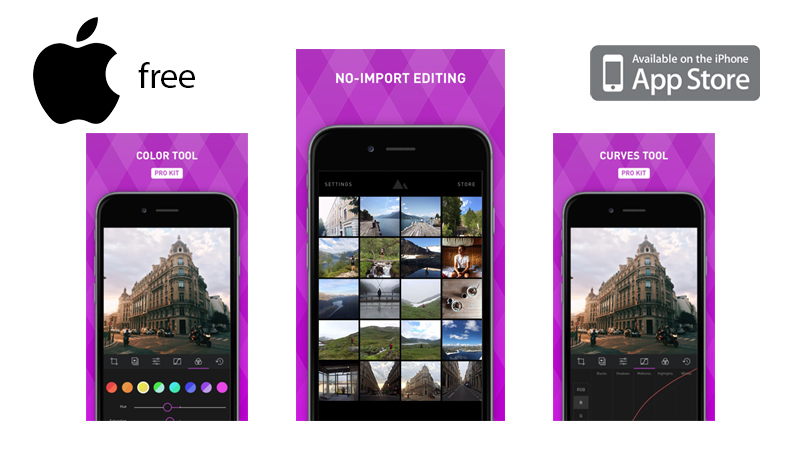
Đứng thứ 2 là Darkroom - một ứng dụng chuyên về chỉnh sửa hình ảnh khá đẹp và bắt mắt. Khá giống với trình chỉnh sửa ảnh mặc định trên iOS hay các áp dụng thân thuộc khác như VSCO. Darkroom bao gồm các thanh kéo để có thể đổi thay thêm các thông số như brightness(độ sáng), contrast(tương phản), saturation(độ bão hòa) và rất nhiều những tùy chỉnh hấp dẫn khác, tuy nhiên mặt hạn chế đó là còn có nhiều dụng cụ tương đối phức tạp và người dùng cần phải mất thời gian để làm quen với ứng dụng này.
3. SKRWT
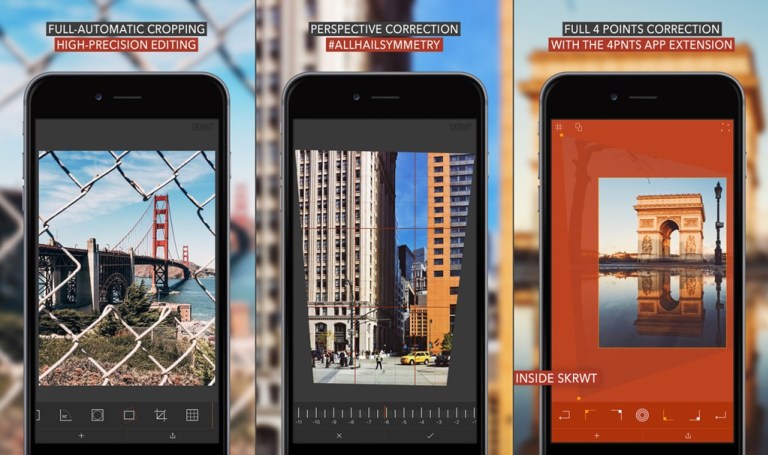
SKRWT có giao diện khá thân thiện và có sẵn các tính năng tót vời. Bạn có thể lựa chọn những hình ảnh tự chụp hoặc lấy trong hình sưu tập để chỉnh sửa. Điểm thúc bên cạnh những công cụ chỉnh sửa có sẵn, SKRWT còn hỗ trợ cho bạn khả năng chỉnh sửa theo ý muốn. Ngoài ra bạn cũng thể tùy chỉnh kích thước khung hình ăn nhập cho những nhu cầu khác nhau.
4. Snapseed
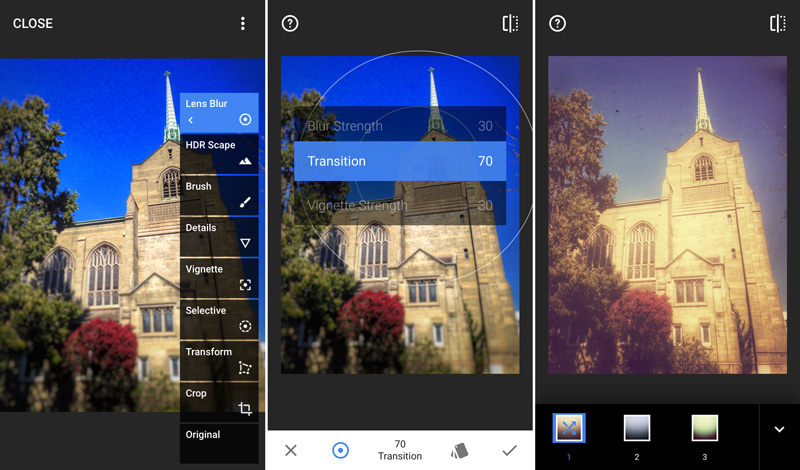
Snapseed là một phương tiện chỉnh ảnh cực kỳ đa dạng trên smartphone, làm chủ được phần mềm này là bạn đã có thể tạo ra những bức ảnh đẹp mắt mà điều quan trọng là không tốn nhiều thời gian, công sức. Các tính năng ở Snapseed khiến nó mạnh mẽ hơn những vận dụng khác có thể kể đến như:
– Chỉnh ảnh theo từng khu vực.
– Chỉnh chi tiết từ tham số như Độ sáng, Tương phản, Độ tươi màu, Nhiệt độ màu, Độ chi tiết,…
– Chọn các hiệu ứng đặc biệt, chả hạn như Tilt-shift, Tối góc, Giả lập ảnh cũ,…
– Các bộ lọc màu, tạo ảnh đen trắng, các tuỳ chỉnh sẵn để người dùng có thể tạo bức ảnh đẹp một cách nhanh chóng,…
5. Priime
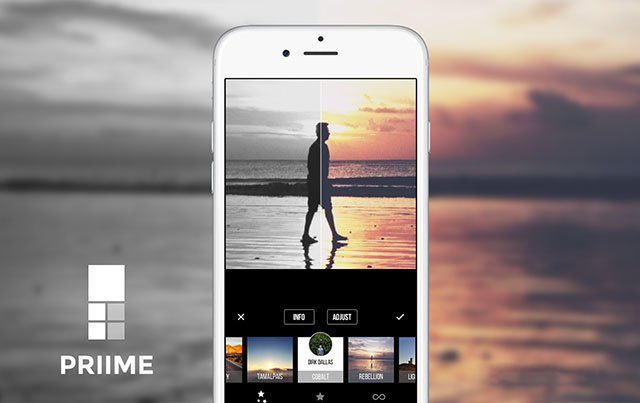
na ná VSCO, Priime cũng cho tải về miễn phí kèm theo một số gói bộ lọc màu trả phí bên trong áp dụng để bạn tuyển lựa nếu có nhu cầu. Nếu bạn thẳng tuột selfie với bạn bè, người thân,... hay liền tù tù đi du lịch thì không nên bỏ qua ứng dụng ráo này!
iPhone 8 sẽ sử dụng màn hình cong OLED của Samsung?
Sau khi Samsung ra mắt Galaxy Note Edge màn hình cong tiên phong vào năm 2014, và gần đây là Galaxy S7 edge cùng với Galaxy Note7 màn hình cong 2 cạnh, những mẫu smartphone màn hình cong dần trở nên xuất hiện nhiều hơn trên thị trường. Nhiều khả năng Apple cũng sẽ ra mắt iPhone màn hình cong ngay năm sau.Tuy nhiên nếu bạn đọc kinh tế còn hạn chế có thể tham khảo các phiên bản trước của apple,vậy thì có cách nào để kiểm tra vỏ Iphone zin và cách test pin Iphone.cùng tham khảo giá bán iphone 6s plus hồng. Rất hy vọng bài biết sẽ hưu ích với bạn đọc
Theo nguồn tin từ các đối tác sản xuất linh kiện cho Aple tiết lộ với tờ báo The Wall Street Journal thì họ đã được Apple yêu cầu tăng sản lượng sản xuất màn hình công nghệ OLED và màn hình độ phân giải cao hơn các thế hệ iPhone hiện nay để chuẩn bị cho phiên bản iPhone mới ra mắt vào năm sau.
Nguồn tin cũng cho biết iPhone với màn hình công nghệ OLED sẽ là một trong các phiên bản iPhone được Apple ra mắt vào năm sau, tuy nhiên mức giá của sản phẩm sẽ cao hơn so với các phiên bản iPhone khác vì giá thành sản xuất màn hình OLED đắt đỏ hơn.
iPhone màn hình cong sẽ là phiên bản đặc biệt được Apple ra mắt để kỷ niệm 10 năm ngày iPhone đầu tiên xuất hiện? (Ảnh minh họa)
Hiện Apple đang phải đối mặt với áp lực doanh số iPhone bị sụt giảm và đặc biệt phải ra mắt một phiên bản iPhone thực sự ấn tượng để bị cho kỷ niệm 10 năm iPhone lần đầu tiên xuất hiện trên thị trường vào năm sau. Nguồn tin kể trên cho biết Apple đang cân nhắc lựa chọn giữa 10 nguyên mẫu thử nghiệm khác nhau, nhưng nhiều khả năng phiên bản màn hình cong sẽ được lựa chọn vì đây thực sự là sản phẩm tạo ra điểm khác biệt nhiều nhất so với các phiên bản iPhone hiện tại để đánh dấu kỷ niệm iPhone tròn 10 tuổi.
Hiện Apple từ chối bình luận về thông tin kể trên.
Samsung sẽ là đối tác cung cấp màn hình OLED cho iPhone thế hệ mới?
Trước Apple, các hãng smartphone đối thủ trên thị trường từ Samsung, Google đến các hãng smartphone Trung Quốc như Xiaomi... đã chuyển từ sử dụng màn hình công nghệ LCD sang công nghệ OLED vì ưu điểm mỏng, nhẹ và cho phép thiết kế màn hình cong.
Theo dự đoán của hãng nghiên cứu thị trường IHS Markit thì doanh thu từ smartphone sử dụng màn hình OLED sẽ vượt qua doanh thu từ smartphone dùng màn hình LCD vào năm 2018, đạt 18,6 tỷ USD. Năm ngoái, doanh thu từ smartphone dùng màn hình LCD đạt 20,8 tỷ USD với 10,6 tỷ USD từ smartphone dùng màn hình OLED.
Samsung Display, một công ty con của hãng công nghệ Samsung Electronics, hiện đang thống trị trên thị trường màn hình OLED dành cho smartphone và là một trong số ít công ty có khả năng sản xuất đại trà màn hình smartphone OLED với số lượng lớn.
Samsung từ lâu đã là đối tác cung cấp chip nhớ và nhiều thành phần khác cho các sản phẩm của Apple, tuy nhiên hiện Samsung và Apple đang cạnh tranh kịch liệt trên thị trường smartphone nên “quả táo” đã đa dạng hóa các đối tác cung cấp linh kiện cho mình trong những năm qua, trong đó có đối tác cung cấp màn hình. Hiện đối tác cung cấp màn hình sản phẩm lớn nhất cho Apple là LG Display (công ty con của LG) cùng với 2 công ty Nhật Bản là Japan Display và Sharp, tuy nhiên các công ty này chỉ cung cấp màn hình công nghệ LCD.
Theo nguồn tin thân cận của Apple tiết lộ với tờ báo The Wall Street Journal, Apple sẽ buộc phải nhờ đến Samsung để sản xuất và cung cấp màn hình OLED cho iPhone thế hệ mới, nhưng “quả táo” vẫn muốn LG, Japan Display và Sharp có thể đẩy nhanh quá trình phát triển, sản xuất smartphone màn hình OLED để có thể cung cấp cho Apple vào năm 2018.
Nguồn tin cũng cho biết Sharp sẽ phải cần đầu tư số tiền lên đến 5 tỷ USD mới có thể đáp ứng đủ nhu cầu màn hình OLED cho Apple.
Việc đầu tư vào màn hình công nghệ OLED được xem là mạo hiểm khi hiện vẫn chưa rõ công nghệ này có thực sự trở thành công nghệ chủ đạo trên thị trường smartphone hay không. Các lợi ích thực sự của màn hình này vẫn chưa nhiều, khi mà sự khác biệt về chất lượng hình ảnh giữa màn hình OLED và các màn hình công nghệ khác vẫn chưa rõ rệt. Trong khi ưu điểm lớn nhất của màn hình OLED là có thể uốn cong thì các nhà sản xuất smartphone vẫn chưa thể phát triển những linh kiện phù hợp để có thể tạo nên một chiếc smartphone có thể uốn dẻo thực sự.
Do vậy, bên cạnh việc đầu tư hoàn toàn vào màn hình OLED, các hãng sản xuất màn hình cũng phát triển những công nghệ song song như một giải pháp dự phòng, chẳng hạn Japan Dipslay đang phát triển và tiếp thị cho màn hình công nghệ LCD thế hệ mới mà hãng gọi là “Full Active”, mà Japan Display cho biết màn hình này sẽ sử dụng một tấm phim để thay thế cho chất liệu kính, cũng tương tự như OLED, sẽ cho phép uống cong màn hình và cho chất lượng hình ảnh tốt hơn màn hình LCD hiện nay.


